Jak zeskanować wielostronicowy dokument telefonem do jednego pliku PDF
· Redakcja warszawa-monitor.pl
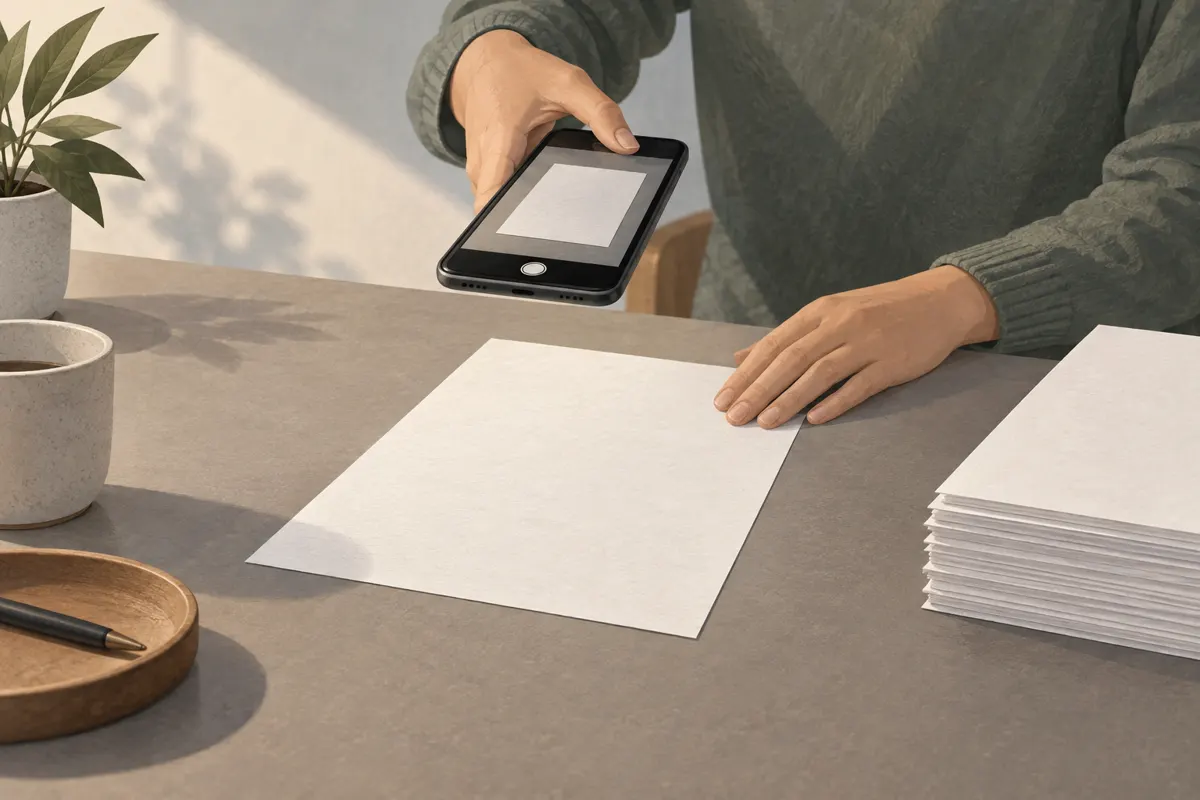
Aby zeskanować kilka stron telefonem do jednego PDF, otwórz aplikację z funkcją skanowania dokumentów, zrób skan pierwszej strony i dodawaj następne w tej samej sesji. Zapisz dokument dopiero po zebraniu wszystkich stron. Przed zapisem sprawdź kadrowanie, czytelność oraz kolejność. Samo wykonanie kilku zdjęć zwykłym aparatem nie tworzy jeszcze wielostronicowego PDF.
Przygotuj kartki, światło i tło
Najpierw ułóż dokument w kolejności, w której ma być czytany. Jeśli kartki są zadrukowane z obu stron, uwzględnij także odwroty. Policz strony z treścią: później łatwiej zauważysz brakującą stronę lub przypadkowy duplikat. Wyprostuj zagięcia i połóż pierwszą kartkę na płaskiej powierzchni.
Nasza propozycja przygotowania stanowiska: wybierz matowe tło, które wyraźnie odróżnia się od papieru, oraz równomierne światło. Dla białej kartki wygodny będzie ciemniejszy blat. Ustaw się tak, aby telefon ani ręka nie rzucały cienia na tekst. Przy błyszczącym papierze zmień położenie kartki lub lampy, jeśli na podglądzie widać odblask.
- Przetrzyj obiektyw telefonu miękką, czystą ściereczką.
- Usuń z kadru inne dokumenty i przedmioty zasłaniające brzegi kartki.
- Zostaw trochę miejsca wokół papieru, aby widzieć wszystkie cztery narożniki.
- Przygotuj stos już zeskanowanych kartek, oddzielony od stron czekających na skan.
Otwórz skaner dokumentów w aplikacji
Jedną z możliwości jest aplikacja mobilna Dysk Google na Androidzie lub iOS. Według pomocy Google pozwala ona skanować dokumenty aparatem i zapisywać je na Dysku jako PDF. Funkcji skanowania nie ma w internetowej wersji Dysku. Jeśli korzystasz z innej aplikacji, sprawdź, czy obsługuje dodawanie kolejnych stron i zapis całego dokumentu w PDF.
W aplikacji wybierz funkcję skanowania dokumentu. Nazwy przycisków i ich położenie zależą od programu oraz wersji, dlatego kieruj się znaczeniem opcji. Potrzebujesz rozpoczęcia skanu, dodania strony i końcowego zapisu. Jeżeli aplikacja pyta o format wyjściowy, wybierz PDF. To format pozwalający umieścić wiele stron w jednym pliku.
Zanim zeskanujesz cały dokument, ustal też miejsce zapisu. W przypadku Dysku Google będzie to chmura. Przy dokumentach z prywatnymi danymi wybierz sposób przechowywania, nad którym masz kontrolę, i sprawdź, do jakiego konta trafia plik.
Dodawaj kolejne strony przed zapisaniem pliku
- Ustaw telefon nad pierwszą kartką, możliwie równolegle do jej powierzchni. Obejmij kadrem całą stronę i wykonaj skan.
- Sprawdź zaznaczone krawędzie. Jeśli aplikacja ucięła fragment dokumentu albo objęła zbyt dużo tła, popraw narożniki kadru.
- Zatwierdź pierwszą stronę i wybierz opcję dodania następnej. Może być oznaczona symbolem plusa lub nazwą sugerującą kolejny skan.
- Połóż następną kartkę i powtórz skanowanie. Przy dokumencie dwustronnym pilnuj kolejności przodu i odwrotu.
- Kontynuuj w tej samej sesji aż do ostatniej strony. Dopiero wtedy przejdź do podglądu całego dokumentu i końcowego zapisu.
Przed zatwierdzeniem kadru obejrzyj szczególnie podpisy, pieczątki, numery stron i dopiski przy marginesach. Automatyczne rozpoznanie brzegu kartki traktuj jako pomoc: ostatecznie to podgląd pokazuje, czy cała potrzebna treść znalazła się na skanie.
Sprawdź czytelność i kolejność stron
Przejrzyj miniatury wszystkich stron, a następnie powiększ każdą z nich. Mały podgląd może ukryć rozmyte litery. Sprawdź drobny druk, liczby, daty oraz treść przy krawędziach. Jeśli fragment jest nieczytelny, ponów skan tej strony przed zakończeniem pracy.
- Porównaj liczbę zeskanowanych stron z przygotowanym dokumentem.
- Sprawdź, czy nie ma powtórzeń ani pominiętych odwrotów.
- Obróć strony zapisane bokiem lub do góry nogami, jeśli aplikacja udostępnia taką opcję.
- Popraw kolejność stron w podglądzie, jeśli program na to pozwala.
- Po zastosowaniu filtra ponownie sprawdź jasne dopiski i pieczątki; zostaw wersję, w której treść jest najlepiej widoczna.
Nie próbuj ratować mocno poruszonego zdjęcia samym zwiększaniem kontrastu. Nasza propozycja: powtórz ujęcie przy stabilniej trzymanym telefonie i lepszym świetle. Zajmie to mniej pracy niż późniejsze ustalanie, co zapisano w niewyraźnym miejscu.
Zapisz PDF i otwórz go przed wysłaniem
Zakończ skanowanie i zapisz wszystkie zebrane strony jako jeden PDF. Nadaj plikowi nazwę opisującą zawartość. Proponowany wzór to rodzaj dokumentu, temat i data, na przykład wniosek_remont_2026-09-28.pdf. Unikaj nazw w rodzaju skan_final_2, które niewiele mówią po kilku tygodniach.
Otwórz zapisany plik z folderu docelowego, a nie tylko podgląd w skanerze. Przewiń go od pierwszej do ostatniej strony. Upewnij się, że zawiera całość i że wybierasz właśnie ten dokument jako załącznik. Jeśli formularz wysyłkowy podaje limit rozmiaru, sprawdź wielkość PDF; po ewentualnym zmniejszeniu pliku ponownie oceń czytelność.
Jeśli powstało kilka osobnych PDF, możesz połączyć je narzędziem do scalania: dodać pliki, ustawić kolejność i zapisać wynik pod nową nazwą. Przy następnej próbie dodawaj strony przed końcowym zapisem, aby od razu uzyskać jeden dokument.
Źródła
- Skanowanie plików jako PDF na urządzeniu mobilnym - Komputer - Centrum edukacji Google Workspace
- Skanowanie wielu dokumentów w formacie pliku PDF
- Skanowanie wielu stron do jednego pliku zamiast zapisywania każdego skanowania jako osobnego pliku. | Brother
- [Rozwiązano] Łączenie dwóch zeskanowanych plików w jeden PDF – jak to zrobić krok po kroku?